綁定廣告帳戶(核心)
GrowthGPT 真正的價值在「綁帳戶之後」——本篇教你兩種綁法(對話式 + Settings 按鈕),並講清綁完會發生什麼。
為什麼這一篇最重要
沒綁帳戶的話,GrowthGPT 能做的事跟一個聰明的 AI 助手差不多——幫你做策略研究、分析競品、出創意圖。綁了帳戶之後才是質變——它能真的看到你的資料,能直接動你的預算,能自動幫你最佳化。這才是它跟普通 AI 工具的本質差別。
兩種綁法(任選其一)
方法 A · 直接告訴它(推薦)
在對話框裡隨便怎麼說都行——「幫我連一下 Meta 廣告帳戶」/「我想綁 Facebook 廣告」/「connect my TikTok ads」——AI 都能聽懂。然後它會回覆一個授權按鈕,你按開授權一下,回到對話就連好了。
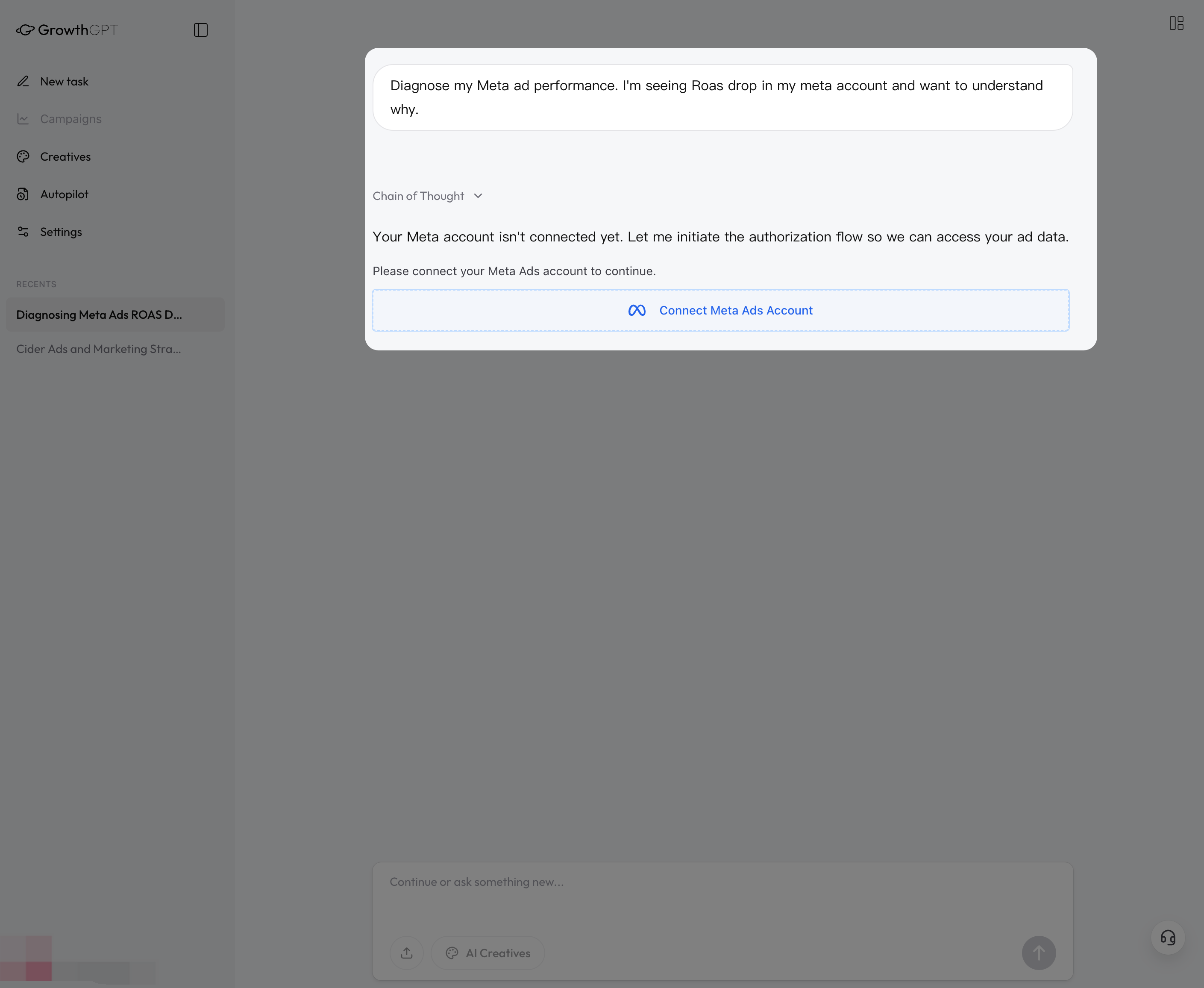
就算你沒主動說要綁帳戶,只要發了一句「幫我診斷廣告」,AI 也會自動發現你還沒連帳戶,跳出 Connect Meta Ads 按鈕給你
方法 B · 去 Settings 裡按按鈕
左側欄 → Settings → 滾到 Ad Account Connections 區域 → 找到對應平台按 Connect 就行。授權完回到 Settings 就能看到你的帳戶名了。
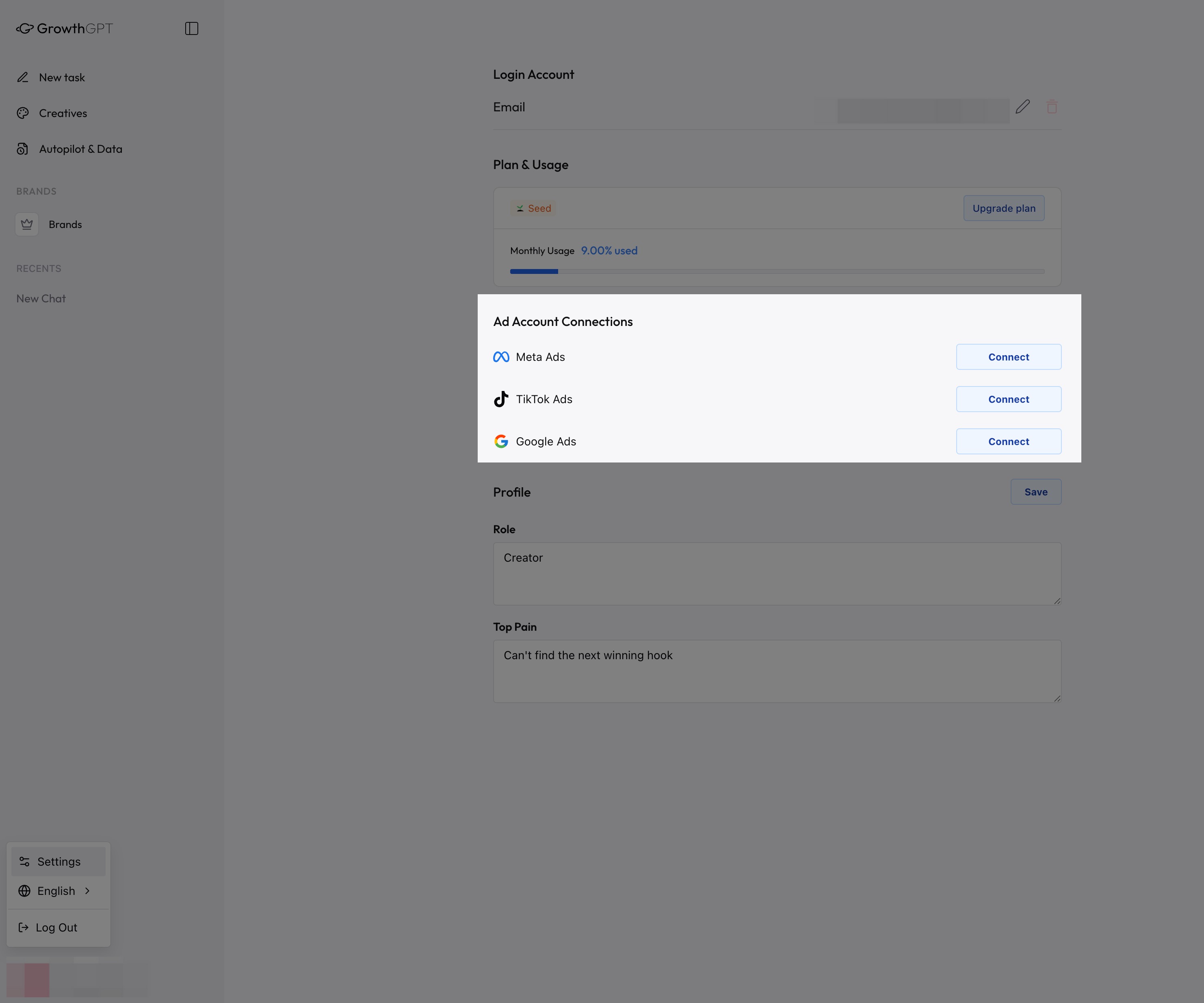
Settings 這條路徑更適合習慣「找按鈕」的人——Meta / TikTok / Google 各有 Connect 按鈕
現在能連哪些平台
| 平台 | 狀態 | 說明 |
|---|---|---|
| Meta Ads(Facebook + Instagram) | ✅ 已上線 | 全 6 目標支援,僅 CBO(Campaign 級預算),支援素材更新 |
| TikTok Ads | ✅ 已上線 | 建立支援 GMV Max(Product / Live)+ Auction(Traffic / Video Views)+ Smart+ Website / Smart+ App Promotion;自動最佳化僅 GMV Max |
| Google Ads | ✅ 已上線 | 建立支援 PMax · Search · App;PMax 自動涵蓋搜尋、YouTube、多媒體聯播網版位(不支援單獨建立純 YouTube 或純 Display Campaign);自動最佳化暫不支援,可用手動操作(狀態/預算/出價/關鍵字/PMax 文字素材) |
- 多平台都連也沒問題——你綁幾個 AI 就能看幾個,需要時還能讓它做跨平台對比分析
- 授權方式跟你登入第三方網站一樣——走 OAuth 2.0 標準流程,AI 不會拿到你的密碼,權限隨時可以在廣告平台後台撤銷
- 動你帳戶前 AI 會先問你——發布廣告、改預算、暫停這些「會花錢的事」全都需要你按確認才執行,AI 不會偷偷動
綁完之後會立刻發生一件事
授權一完成,AI 不會就這麼停下等你下一步——它會立刻自己去拉帳戶,把你 Meta Business 下所有廣告帳戶列成一個表格擺出來,問你:「你想從哪個帳戶開始?」這一步不用你說,AI 自己接管。這就是綁帳戶最直接的「哇」瞬間——感受到 AI 不只是在等指令,而是會主動推進。
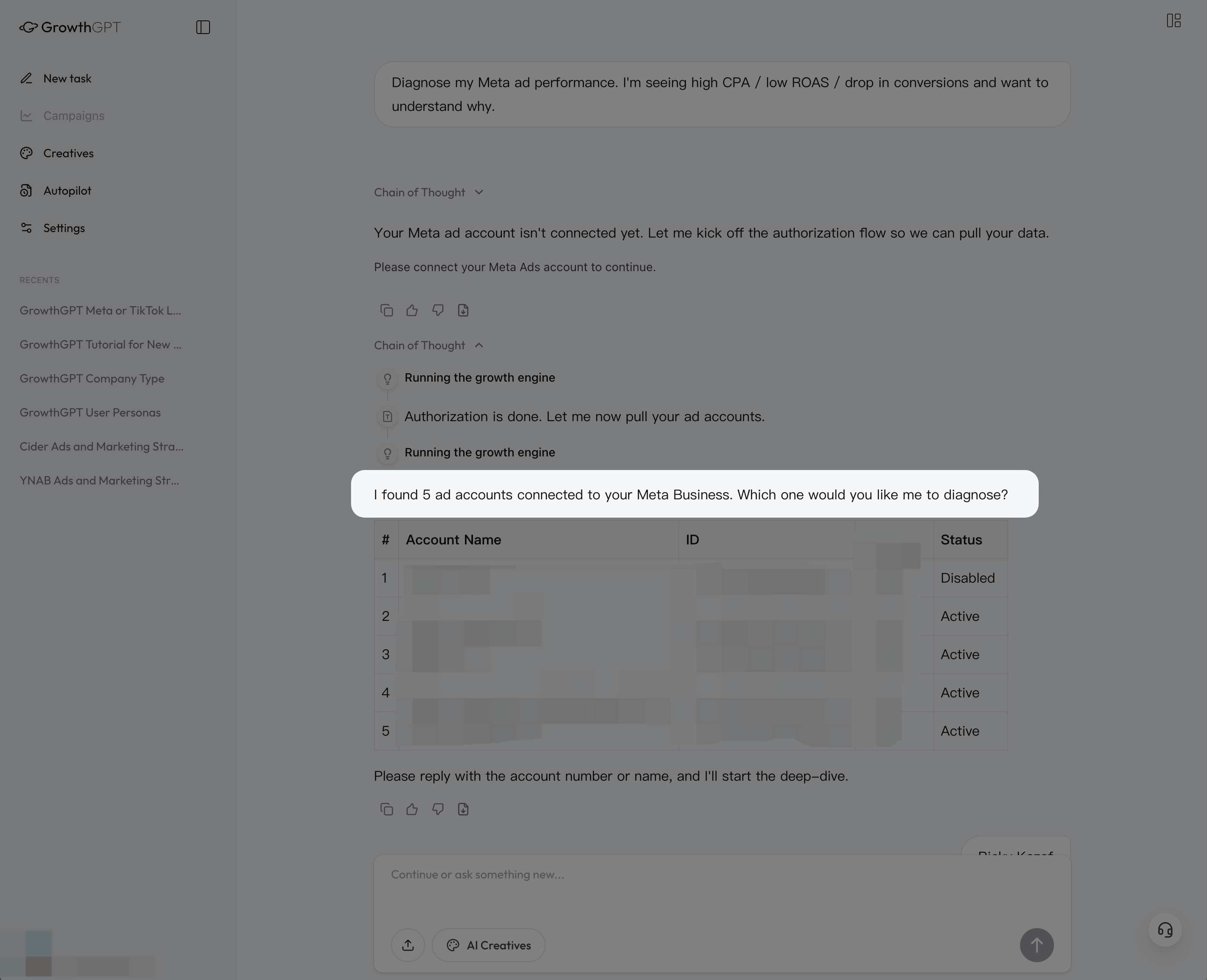
綁完 → AI 主動接管 · 它自己去拉了所有帳戶列出來,等你說「用第 3 個」就開始幹活
新人最容易踩這個坑:跳過這一步直接去試 Diagnose Ad Performance,結果 AI 沒資料可看,於是覺得「產品沒什麼用」。千萬別跳過——綁了帳戶產品才真正活起來。
如果綁的過程出問題(最常見的是帳戶沒有廣告權限、Business Manager 角色不夠、或者帳戶被暫停了),告訴 AI 它會幫你排查;實在不行聯繫一下 CS 也行。