商品图放错位置,比拍得不好更致命
大多数图片检测工具用同一套标准给每张商品图打分。但不同位置的图片承担的任务完全不同。ShopShot 先识别图片角色,再按角色应有的任务来评估。
很多商家会花大量时间优化产品图片。
重拍主图、换模特、修细节、调整背景。
但最终转化率依然没有明显提升。
问题往往不在于图片拍得不够好。
而在于——图片放错了位置。
同样一张图片,放在不同位置,承担的是完全不同的任务。
主图负责抢点击。
场景图负责建立使用想象。
细节图负责证明品质。
买家秀负责建立信任。
如果把一张原本应该展示细节的图片放到主图位置,即使拍得再专业,也可能拉低点击率。
如果把本该承担转化任务的图片放到了后面几张,很多消费者甚至根本看不到。
这也是为什么很多商品页看起来没有明显问题,却始终跑不出理想的转化率。
而这,正是我们推出 ShopShot 的原因。
为什么我们做了 ShopShot
GrowthGPT 一直在帮助 DTC 品牌用 AI 完成广告创意、广告优化和投放增长。
在这个过程中,我们发现一个很常见的问题:
很多品牌投了广告、做了素材、引来了流量——但流量到了商品页之后,转化表现始终不理想。
原因不在广告端。
而在商品图库本身。
有些品牌把细节图放在第一张。
有些商品页连续放了好几张内容类似的照片。
有些模特图非常吸睛,但消费者根本看不清产品长什么样。
这些问题不是拍摄质量问题。
而是图片和它所在位置的任务不匹配。
一张笼统的分数解决不了问题
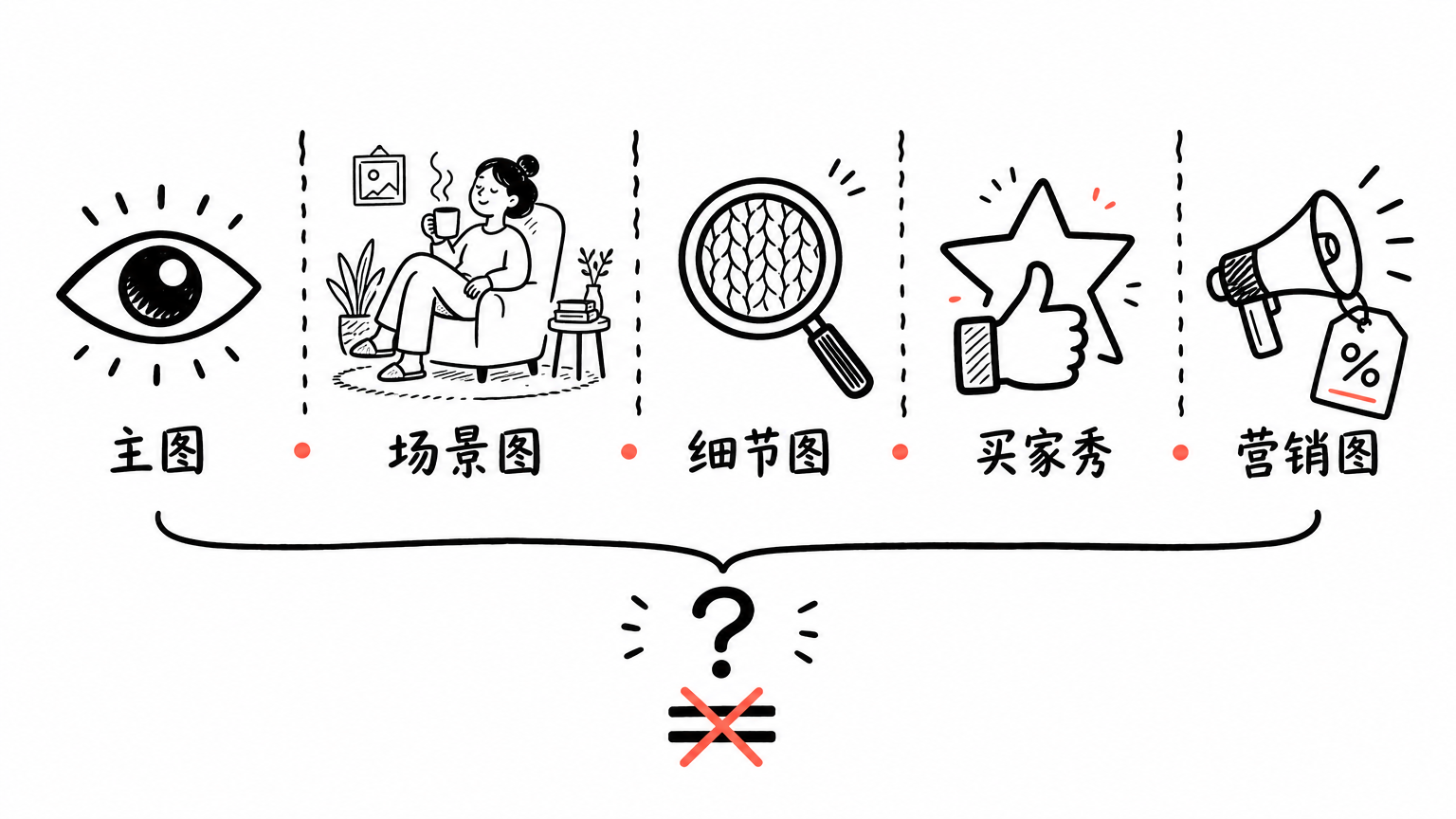
市面上大多数图片检测工具,对每张图片的评估方式是一样的。
检查分辨率、灯光、背景、清晰度——然后给一个分数。
但这个分数无法告诉你:
- 主图在合集缩略图里是否能脱颖而出
- 场景图是否传达了正确的使用场景
- 图库里是否缺少一张建立信任感的图
一张特写图在「展示工艺」这件事上做得很好,但如果被当成主图,效果可能很差。
一张主图可能看起来干净简洁,但在满屏缩略图的合集页中毫无存在感。
要准确评价一张商品图,必须同时考虑两件事:这张图是什么角色,以及它出现在什么位置。
这正是大多数图片评估工具遗漏的地方。
ShopShot 做了什么
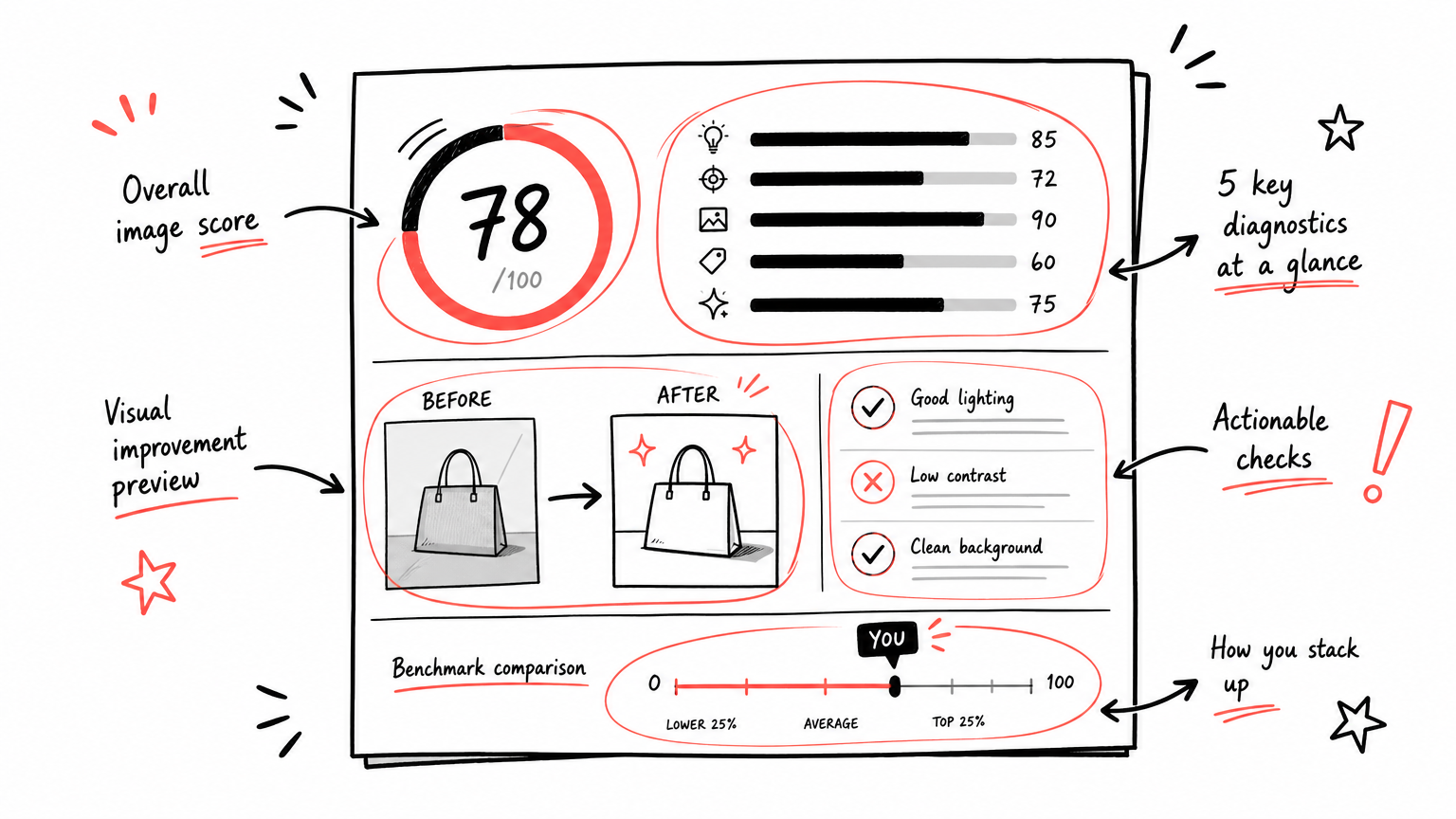
ShopShot 用多模态 AI 来在上下文中分析商品图片。
首先,它会识别图片的角色:
- 主图(Hero Image)
- 场景图(Lifestyle)
- 细节图 / 特写(Detail / Close-up)
- 买家秀 / 社会证明(Social Proof)
- 营销图 / 促销图(Marketing / Promotional)
同时,它也会识别图片所在的位置。
随后,系统会根据这个位置应该承担的任务进行评估。
它关注的不是:
「这是不是一张好图片?」
而是:
「这是不是一张适合放在这里的图片?」
你会获得什么
每次分析都会生成一份完整报告。
包括:
- 图片角色识别
- 0–100 分综合评分
- 五个关键维度分析
- 每项评分的具体解释
- 同行业优秀店铺对比
- 优先级明确的优化建议
- 常见问题提醒
- 商品图库缺失角色分析
- 优化后的效果预览
我们的目标不是给你一个分数。
而是告诉你:
下一步最值得改什么。
它影响的不只是商品页
如果主图缺乏吸引力,点击率会受到影响。
如果商品图库无法建立信任感,转化率自然下降。
如果重要卖点没有被有效呈现,消费者也更容易离开页面。
广告负责把流量带进来。
商品图片则负责帮助消费者完成决策。
两者缺一不可。
ShopShot 不负责修图
ShopShot 的工作是找出问题。
它不会直接修改图片。
不会产生素材。
也不会代替你执行广告投放。
它的目标,是帮助你快速找出商品图库中最值得优化的地方。
哪些图片应该保留。
哪些图片应该调整顺序。
哪些图片值得重新拍摄。
让每一张图片都发挥应有的价值。
当你准备好优化图片、生成新素材、或启动广告投放时,GrowthGPT 可以接手后续工作。
怎么用
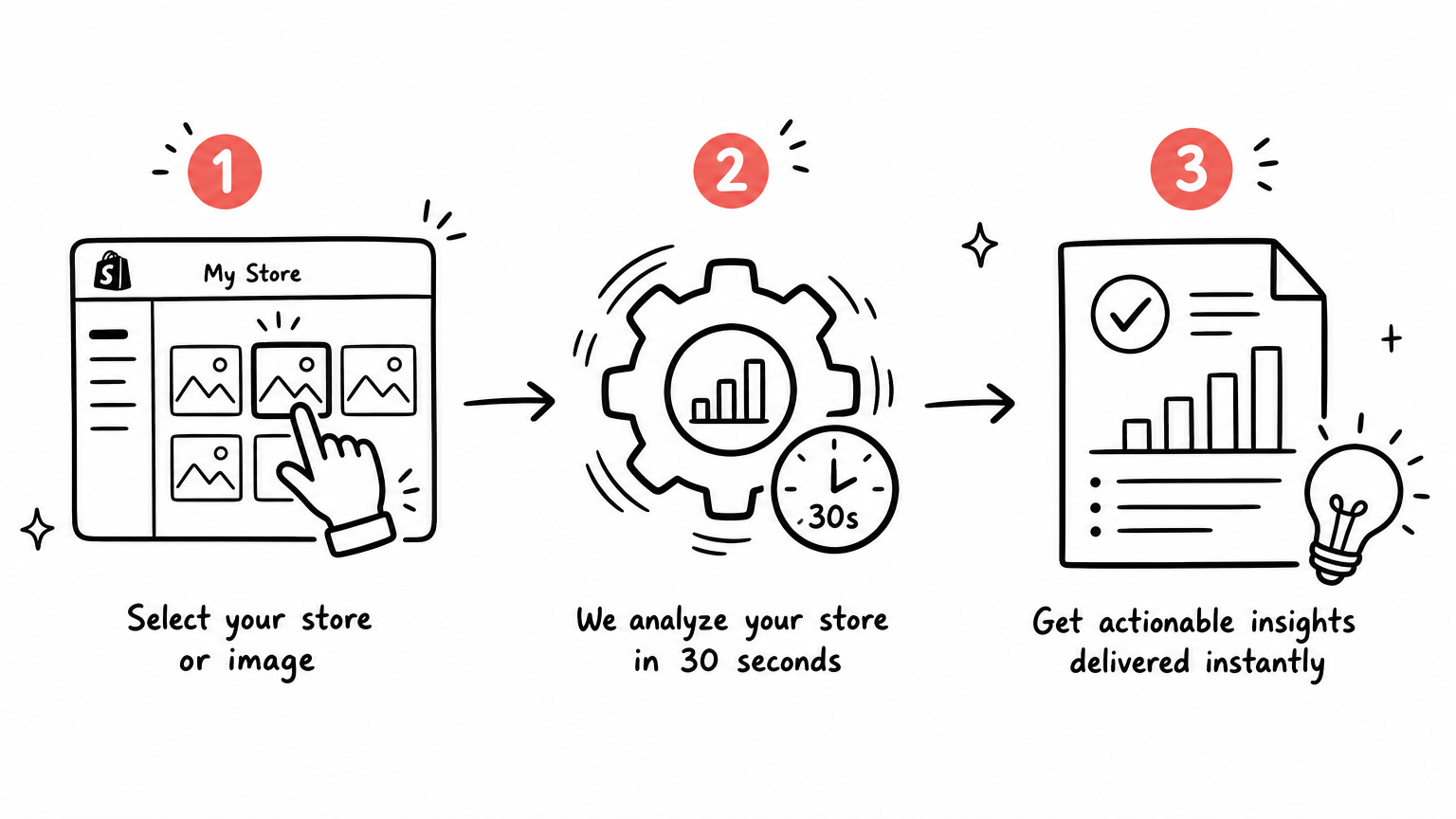
- 在 Shopify 后台打开 ShopShot。
- 选择「从你的店铺中选图」——选择产品,选择商品图库中的某张图片。或者选择「上传图片」——直接上传需要检测的照片。
- 大约 30 秒后,你会获得完整报告:评分、角色识别、五个维度分析、行业对标、优先改进建议。
不需要额外注册账号。
不会更改你的主题。
不会读取顾客数据。
只读取商品信息,不往店铺前端加任何东西。
免费使用
- 每天 3 次分析
- 每月 10 次
- 在 Shopify 后台直接运行,不影响前端
开始用
你的商品图库正在帮助转化,还是正在悄悄拖后腿?现在 30 秒就能知道答案。
安装 ShopShot → Shopify App Store
看清问题之后,下一步——优化图片、生成新素材、或扩大投放——GrowthGPT 也已经准备好了。